

Luan Loureiro Redação
Atualizado em 07/10 às 02h
Área de transferência: o que cai na prova de informática.
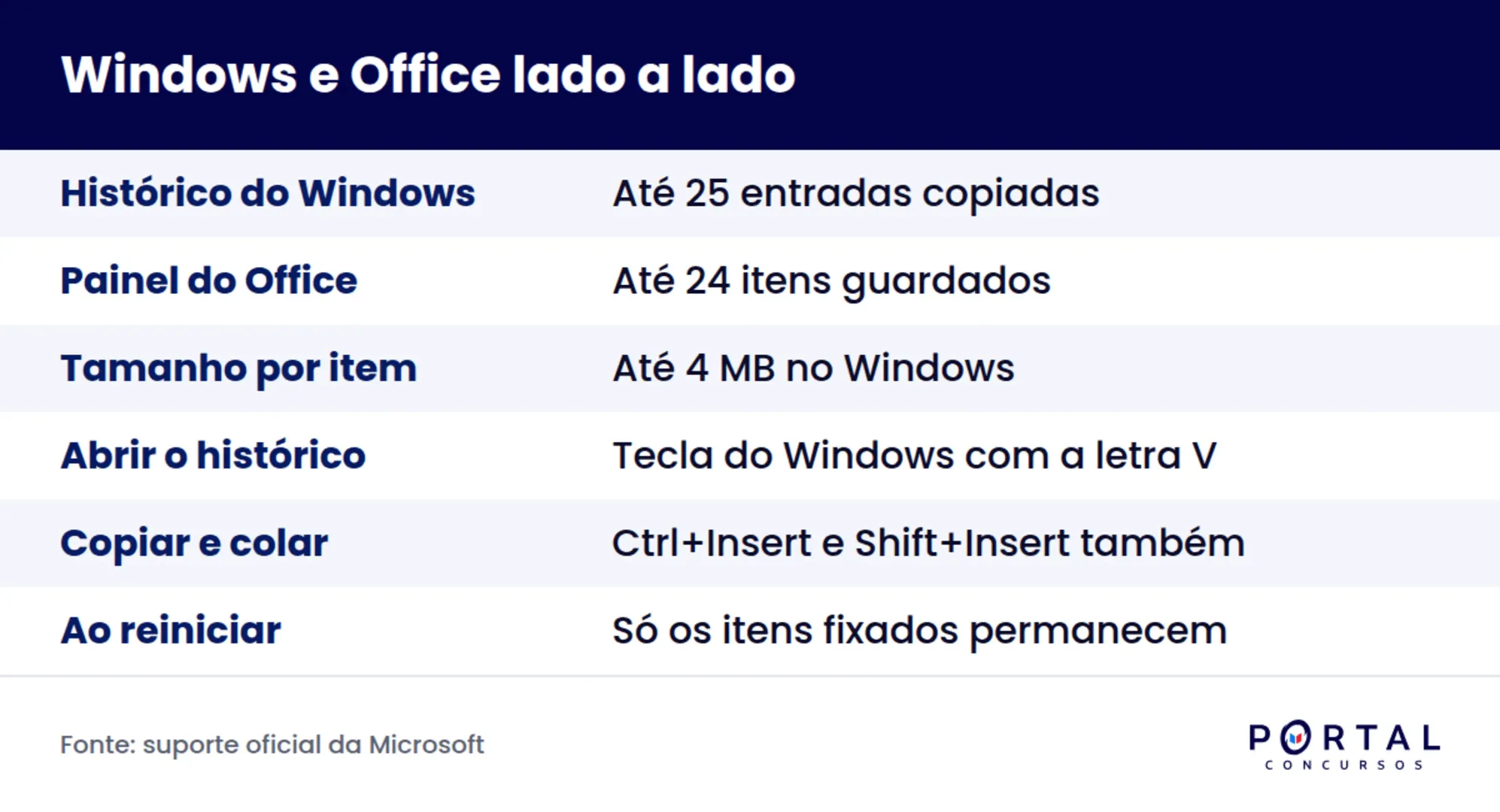
O Windows guarda 25 itens no histórico da área de transferência. O Office guarda 24. Essa diferença de um item já decidiu questão de prova, e quase ninguém revisa esse detalhe.
A área de transferência é a memória temporária em que o sistema guarda o conteúdo copiado ou recortado até você colar em outro lugar. No Windows ela é acionada por Ctrl+C, Ctrl+X e Ctrl+V, mantém por padrão apenas o último item e, com o histórico ativado pela tecla do logotipo do Windows e V, passa a guardar até 25 entradas.
O que este guia cobre:
- O que é a área de transferência?
- Copiar, recortar e colar: o que muda em cada um?
- Histórico da área de transferência no Windows.
- A área de transferência do Office é outra memória.
- Exercício resolvido.
- Pegadinhas mais comuns.
- Resumo para revisar.
- Perguntas frequentes:
O que é a área de transferência?
Pense em uma gaveta que o sistema operacional mantém aberta o tempo todo. Quando você copia alguma coisa, o conteúdo vai para essa gaveta. Quando você cola, o sistema tira uma cópia do que está lá e coloca no destino. O original permanece na gaveta, e é por isso que você consegue colar o mesmo conteúdo várias vezes seguidas.
Três características definem esse recurso e todas as três caem em prova. A primeira é que a área de transferência é volátil, ou seja, vive na memória RAM e some quando o computador desliga. A segunda é que ela é compartilhada entre os programas, o que permite copiar de uma planilha e colar em um editor de texto. A terceira é que, no comportamento padrão, ela guarda apenas o último item copiado, substituindo o anterior sem aviso.
Essa terceira característica é a base de metade das questões do tema. Copiou um endereço, copiou um telefone em seguida e tentou colar o endereço? Ele não está mais lá, porque o telefone ocupou o lugar. O histórico, que veremos adiante, existe justamente para contornar esse limite.
A área de transferência guarda só texto?
Não. Ela aceita texto simples, texto formatado, imagens, arquivos e pastas. A documentação do histórico registra suporte a texto, HTML e imagens em formato de mapa de bits. Copiar um arquivo no Explorador de Arquivos usa a mesma área de transferência que copiar uma palavra no editor de texto, e esse é um ponto que a banca gosta de afirmar para ver se o candidato duvida.
Copiar, recortar e colar: o que muda em cada um?
São três comandos e duas lógicas. Copiar preserva o original. Recortar marca o original para sair do lugar. Colar entrega o conteúdo no destino.
| Comando | Atalho principal | Atalho alternativo | O que acontece com o original |
|---|---|---|---|
| Copiar | Ctrl+C | Ctrl+Insert | Permanece onde estava. |
| Recortar | Ctrl+X | Não há. | Sai do lugar de origem. |
| Colar | Ctrl+V | Shift+Insert | Uma cópia é inserida no destino. |
| Desfazer | Ctrl+Z | Não há. | A última ação é revertida. |
Os atalhos alternativos Ctrl+Insert e Shift+Insert constam da lista oficial de atalhos do Windows e são cobrados com frequência, porque muita gente nunca os usou. Guardar os dois custa segundos e pode valer uma questão inteira, assim como os demais atalhos de teclado que listamos no blog do Portal.
Existe recortar para arquivo?
Existe, e o comportamento é diferente do que acontece com texto. Ao recortar uma palavra em um editor, ela desaparece na hora. Ao recortar um arquivo no Explorador de Arquivos, ele continua visível, apenas com o ícone esmaecido, e só sai da pasta de origem quando você cola no destino. Se você recortar e nunca colar, nada se perde. Esse detalhe conversa diretamente com o gerenciamento de arquivos e pastas que tratamos em material próprio.
E a captura de tela?
A tecla Print Screen e a combinação da tecla do logotipo do Windows com Shift e S enviam a imagem capturada diretamente para a área de transferência, sem salvar arquivo nenhum no disco. Depois disso é preciso colar em algum programa para aproveitar a imagem. A segunda combinação permite escolher uma região da tela, em vez de capturar tudo.
Histórico da área de transferência no Windows.
O histórico é o recurso que quebra a limitação do item único. Ativado, ele guarda uma lista dos conteúdos copiados e permite escolher qual colar. O atalho é a tecla do logotipo do Windows combinada com a letra V, e a documentação oficial descreve a função exatamente como abrir o histórico da área de transferência.
| Característica | Como funciona |
|---|---|
| Atalho | Tecla do logotipo do Windows e a letra V. |
| Capacidade | Até 25 entradas copiadas. |
| Tamanho por item | Até 4 MB. |
| Formatos aceitos | Texto, HTML e imagem em mapa de bits. |
| Ao reiniciar | O histórico é limpo, exceto os itens fixados. |
| Entre dispositivos | Sincroniza com a mesma conta Microsoft ou conta corporativa. |
Quando a lista chega ao limite, o item mais antigo sai para dar lugar ao novo, a não ser que esteja fixado. Fixar um item é o que o mantém depois de reiniciar o computador e também o protege quando o usuário limpa o histórico.
A sincronização entre aparelhos merece atenção. Ela não é automática por padrão: o usuário precisa ativar o recurso e, dependendo da configuração escolhida, decidir item a item o que vai para a nuvem. Esse é o tipo de informação que aparece em questão sobre privacidade e segurança, tema que aprofundamos no guia de segurança da informação publicado aqui no Portal.
A área de transferência do Office é outra memória.
Aqui está a confusão mais explorada pelas bancas. Os programas do pacote Office mantêm a própria área de transferência, separada da área de transferência do sistema. Ela aparece em um painel lateral e guarda até 24 itens, número diferente das 25 entradas do histórico do Windows.
| Aspecto | Área de transferência do Windows | Área de transferência do Office |
|---|---|---|
| Capacidade | 25 entradas com o histórico ativado. | 24 itens. |
| Como abrir | Tecla do logotipo do Windows e a letra V. | Guia Página Inicial, grupo Área de Transferência. |
| Alcance | Todos os programas do computador. | Apenas os programas do pacote Office. |
| Formato de exibição | Janela flutuante perto do cursor. | Painel lateral dentro do programa. |
| Ao exceder o limite | O item mais antigo é descartado. | O item mais antigo é descartado. |
O painel do Office é aberto pelo pequeno ícone no canto do grupo Área de Transferência, na guia Página Inicial. Existe ainda uma configuração que faz o painel aparecer sozinho quando o usuário pressiona Ctrl+C duas vezes seguidas, recurso que também já foi objeto de questão. Para revisar a faixa de opções onde esse grupo fica, vale a leitura do guia de Word para concurso disponível no blog.
Exercício resolvido.
Questão adaptada ao estilo das bancas que cobram sistema operacional. Analise a situação:
Um candidato abriu o Bloco de Notas e copiou a palavra "edital" com Ctrl+C. Em seguida, abriu o Explorador de Arquivos e copiou um arquivo de imagem, também com Ctrl+C. Voltou ao Bloco de Notas e pressionou Ctrl+V, esperando colar a palavra. O histórico da área de transferência do Windows está desativado no computador.
Pergunta: o que acontece ao pressionar Ctrl+V no Bloco de Notas?
Passo 1: identificar quantas áreas de transferência existem.
Uma só. A área de transferência do Windows é compartilhada entre todos os programas. Bloco de Notas e Explorador de Arquivos usam a mesma memória temporária, e não gavetas separadas.
Passo 2: aplicar a regra do item único.
Com o histórico desativado, a área de transferência guarda apenas o último conteúdo copiado. Quando o candidato copiou o arquivo de imagem, esse arquivo substituiu a palavra "edital" na memória. A palavra deixou de estar disponível.
Passo 3: verificar a compatibilidade do destino.
O Bloco de Notas trabalha somente com texto simples. Ele não aceita arquivo nem imagem. Ao receber o comando de colar com um arquivo na área de transferência, o programa não insere nada, porque não há conversão possível para texto puro.
Resposta.
Nada é colado. A palavra "edital" foi perdida quando o arquivo ocupou a área de transferência, e o arquivo não pode ser colado em um editor de texto simples. Se o histórico estivesse ativado, bastaria usar a tecla do logotipo do Windows com V e escolher a palavra na lista das entradas anteriores.
Enunciados assim combinam dois conceitos na mesma situação, que é o padrão das provas mais recentes. Treinar com volume ajuda a reconhecer a estrutura rápido, e um banco de questões organizado por assunto encurta bastante esse caminho.
Pegadinhas mais comuns.
- Afirmar que a área de transferência guarda vários itens por padrão, quando o padrão é apenas o último.
- Trocar os números 24 e 25, confundindo a capacidade do painel do Office com a do histórico do Windows.
- Dizer que copiar remove o conteúdo da origem, confundindo o comando copiar com o comando recortar.
- Supor que o arquivo recortado some imediatamente da pasta, quando ele só sai de fato após a colagem.
- Afirmar que o histórico sobrevive ao reinício do computador, o que só vale para os itens fixados.
- Sustentar que a área de transferência é gravada em disco, quando ela vive na memória volátil.
- Confundir Print Screen com salvar imagem, já que a captura vai para a área de transferência e não vira arquivo sozinha.
A sexta pegadinha conversa com outro bloco frequente do edital, o de memória e armazenamento. Quem já estudou a diferença entre memória volátil e memória permanente responde na hora, e esse conteúdo está no guia de hardware e software publicado no blog.
Resumo para revisar.
| Ponto | O que gravar |
|---|---|
| Definição | Memória temporária e volátil que guarda o conteúdo copiado ou recortado. |
| Padrão | Guarda apenas o último item, substituindo o anterior. |
| Alcance | É compartilhada por todos os programas do computador. |
| Copiar | Ctrl+C ou Ctrl+Insert, e o original permanece. |
| Recortar | Ctrl+X, e o arquivo só sai da origem ao colar. |
| Colar | Ctrl+V ou Shift+Insert. |
| Histórico do Windows | Tecla do logotipo do Windows com V, até 25 entradas de 4 MB. |
| Após reiniciar | O histórico é limpo, exceto os itens fixados. |
| Painel do Office | Até 24 itens, na guia Página Inicial. |
| Captura de tela | Print Screen envia a imagem para a área de transferência. |
Como transformar isso em acerto na prova?
Informática premia quem pratica no computador em vez de só ler. Abra o histórico com a tecla do logotipo do Windows e V agora mesmo, copie três coisas seguidas e veja a lista crescer. O gesto grava o conceito de um jeito que o resumo sozinho não consegue, e o assunto deixa de ser abstrato.
Depois disso, vale encaixar a disciplina em uma rotina estável. Dois blocos curtos por semana costumam cobrir todo o conteúdo de informática em poucos meses, especialmente com um cronograma de estudos que distribui as matérias sem sobrecarregar. A revisão espaçada completa o trabalho, conforme explicamos no texto sobre a curva de esquecimento no blog.
Quem ainda não tem o mapa da disciplina encontra o panorama em informática para concurso aqui no Portal. Os blocos de sistema operacional aparecem em Windows e Linux em material próprio, e a parte de aplicativos está nos guias de Excel para concurso e de PowerPoint e Impress no blog.
Outros temas vizinhos que caem na mesma prova são a compactação de arquivos explicada em texto separado e os tipos de backup detalhados em outro guia. Para a parte de internet, o material sobre navegadores de internet cobre o que as bancas pedem, e a distinção entre internet, intranet e extranet fecha o bloco.
O estilo da banca muda o jeito de marcar. Quem enfrenta certo ou errado deve ler o texto sobre a banca Cebraspe aqui no blog, e quem vai de múltipla escolha encontra orientação no guia da banca FGV no Portal. Para medir o resultado, o texto sobre simulado para concurso público traz o roteiro. As informações técnicas deste guia foram conferidas na página do histórico da área de transferência e na página da área de transferência do Office, ambas no suporte oficial da Microsoft.
Perguntas frequentes:
O que é a área de transferência do computador?
É a memória temporária em que o sistema guarda o conteúdo copiado ou recortado até ser colado em outro lugar. Ela vive na memória volátil, é compartilhada por todos os programas e, no comportamento padrão, guarda apenas o último item.
Como abrir a área de transferência no Windows?
Pressione a tecla do logotipo do Windows junto com a letra V. O histórico abre em uma janela flutuante com os itens copiados recentemente. Se for a primeira vez, o sistema pede para ativar o recurso antes de começar a guardar a lista.
Quantos itens a área de transferência guarda?
O histórico do Windows guarda até 25 entradas, cada uma com até 4 MB. Já o painel da área de transferência do Office guarda até 24 itens. Sem o histórico ativado, o sistema mantém somente o último conteúdo copiado.
O histórico da área de transferência some ao desligar o computador?
Sim. O histórico é limpo sempre que o computador é reiniciado, e só os itens fixados permanecem na lista. Fixar um item também o protege quando o usuário limpa o histórico manualmente.
Qual é a diferença entre copiar e recortar?
Copiar envia uma cópia para a área de transferência e mantém o conteúdo original no lugar. Recortar envia o conteúdo e remove o original. No Explorador de Arquivos, porém, o arquivo recortado só sai da pasta de origem depois que a colagem é concluída.
Informática é a matéria que mais rende por hora estudada:
O conteúdo de informática é curto, se repete entre editais e tem resposta objetiva, o que faz dele o melhor investimento de tempo para quem precisa somar pontos rápido. Nos cursos do Portal Concursos você conta com aulas ao vivo e professor disponível para tirar dúvida na hora, além de banco de questões e simulados no formato da sua banca. Conheça o curso e confira o conteúdo que preparamos para você.


