
Luan Loureiro Redação
Atualizado em 04/10 às 02h
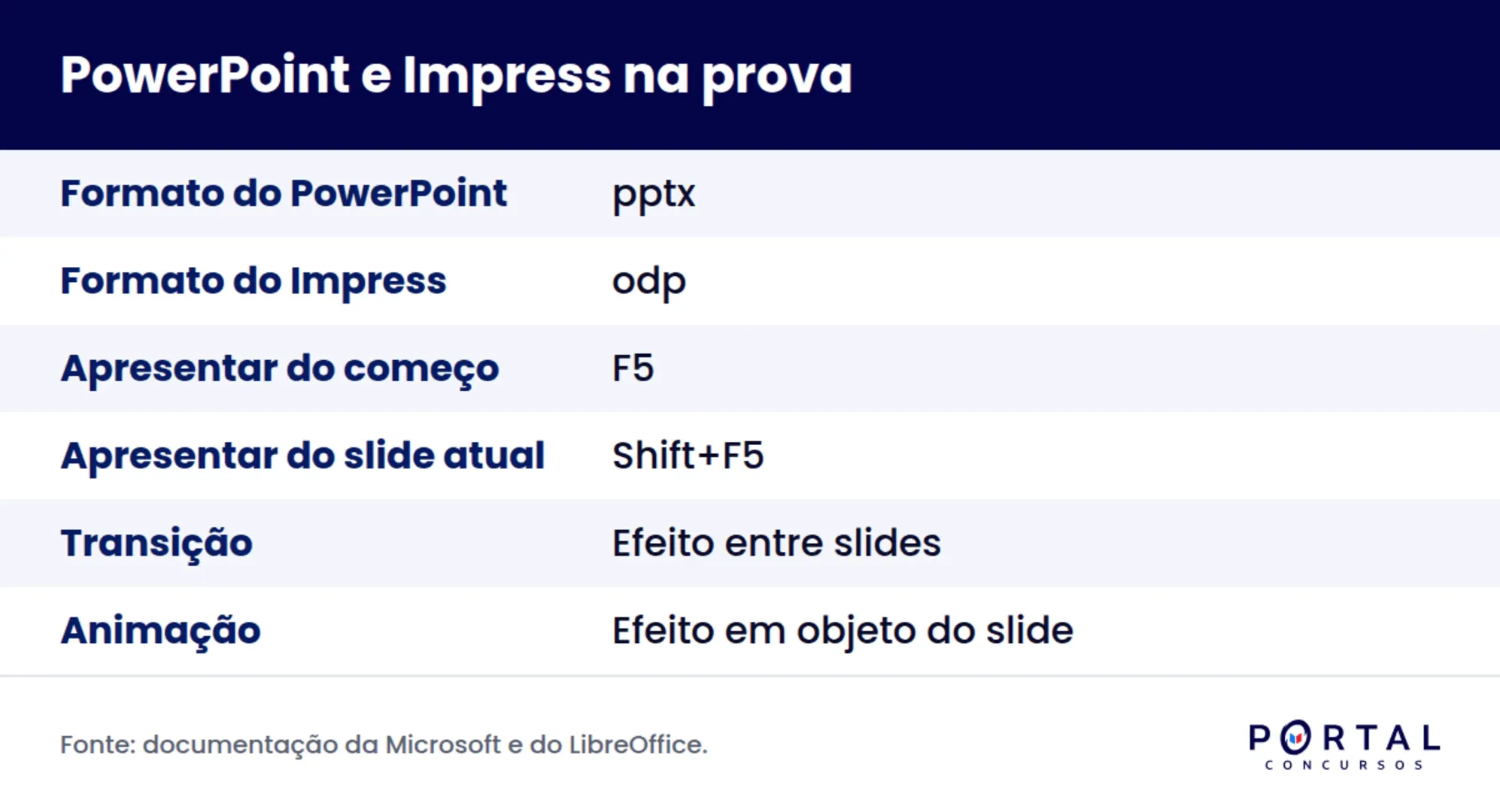
F5 inicia a apresentação do primeiro slide e Shift+F5 começa pelo slide atual. São duas teclas que resolvem a questão mais repetida sobre editores de apresentação.
PowerPoint e Impress são os editores de apresentação cobrados em noções de informática. O PowerPoint pertence ao pacote Microsoft Office e salva em pptx; o Impress integra o LibreOffice e salva em odp. A prova foca em quatro pontos: modos de exibição, inserção e organização de slides, transição contra animação, e os atalhos usados durante a apresentação.
O que você vai ver neste guia:
- O que são PowerPoint e Impress?
- Formatos de arquivo e compatibilidade:
- Modos de exibição e estrutura do slide:
- Transição, animação e slide mestre:
- Atalhos de PowerPoint e Impress:
- Como as bancas cobram editores de apresentação?
- Exercício resolvido:
- Erros mais comuns:
- Resumo para revisar:
- Perguntas frequentes:
O que são PowerPoint e Impress?
Editor de apresentação é o programa que organiza conteúdo em slides, sequência de telas projetadas para uma plateia. O Microsoft PowerPoint faz parte do pacote Office, hoje distribuído também na assinatura Microsoft 365. O LibreOffice Impress é o equivalente da suíte livre LibreOffice, mantida pela The Document Foundation.
Os dois programas fazem a mesma coisa com nomes diferentes, e é nessa tradução que a banca constrói a alternativa errada. Entender a lógica de um ajuda no outro, do mesmo jeito que acontece entre Word e Writer ou entre Excel e Calc, comparação explorada em Word para concurso e em Excel para concurso: as fórmulas que mais caem.
Editais de nível médio e de nível superior tratam o assunto dentro do bloco de aplicativos de escritório. Para ver o peso dele no conjunto da disciplina, confira informática para concurso: o que cai e como estudar.
Formatos de arquivo e compatibilidade:
Extensão é o primeiro item cobrado, porque é objetivo e fácil de transformar em item de certo ou errado. A documentação do LibreOffice lista as extensões do formato OpenDocument, e a Microsoft mantém o padrão Office Open XML desde a versão 2007.
| Extensão | Programa | Tipo de arquivo |
|---|---|---|
| pptx | PowerPoint 2007 ou posterior | Apresentação padrão |
| ppt | PowerPoint 97 a 2003 | Apresentação em formato antigo |
| ppsx | PowerPoint | Abre direto em modo de apresentação |
| potx | PowerPoint | Modelo de apresentação |
| odp | LibreOffice Impress | Apresentação OpenDocument |
| otp | LibreOffice Impress | Modelo OpenDocument |
| odt, ods, odg | Writer, Calc e Draw | Texto, planilha e desenho |
Duas pegadinhas vivem aqui. A primeira: o Impress abre e salva arquivos pptx, e o PowerPoint abre odp, portanto afirmar incompatibilidade total entre as suítes está errado. A segunda: ppsx não é um formato diferente de conteúdo, apenas um arquivo que inicia a exibição ao ser aberto, e pode ser editado normalmente.
Modos de exibição e estrutura do slide:
Saber o nome de cada modo vale ponto, porque a questão costuma descrever a função e pedir o nome, ou o contrário.
Modo Normal:
É a tela de trabalho padrão, com o slide ao centro, o painel de miniaturas à esquerda e o campo de anotações embaixo. Toda edição de texto e de objeto acontece aqui.
Classificação de Slides e Organizador de Slides:
No PowerPoint o modo se chama Classificação de Slides, e no Impress, Organizador de Slides. Nos dois, os slides aparecem em miniatura, lado a lado, para reordenar, duplicar ou excluir em bloco. É o modo indicado quando a apresentação já tem muitos slides.
Modo de Anotações:
Mostra o slide reduzido com uma área ampla de texto embaixo, reservada ao roteiro de quem apresenta. As anotações não aparecem na projeção para a plateia, detalhe que a banca testa com frequência.
Estrutura de tópicos:
Exibe apenas os títulos e os textos de marcador, em formato de lista hierárquica. Serve para escrever a apresentação inteira sem se preocupar com layout, e permite promover ou rebaixar nível de tópico.
Apresentação de Slides:
É a exibição em tela cheia para a plateia, iniciada com F5. Existe ainda o Modo de Exibição do Apresentador, que divide a tela entre a projeção e o painel privado com anotações e cronômetro.
Transição, animação e slide mestre:
Este trio concentra o maior volume de erro em prova, porque os três conceitos parecem próximos e têm escopos diferentes.
Transição:
Transição é o efeito aplicado na passagem de um slide para outro. É um efeito por slide, com duração e som opcionais, e pode ser configurado para avançar ao clique ou após um tempo definido.
Animação:
Animação é o efeito aplicado a um objeto dentro do slide, como título, imagem, gráfico ou item de lista. Admite ordem de execução, gatilho e repetição. No Impress o recurso aparece como animação personalizada, dentro do painel lateral.
Slide mestre:
O slide mestre guarda a formatação padrão herdada por todos os slides: fonte, cor, posição de espaços reservados, logotipo e rodapé. Alterar o mestre muda a apresentação inteira de uma vez, e esse é justamente o motivo de a banca cobrar o conceito.
Layout e espaço reservado:
Layout é o arranjo de caixas de um slide específico, como título e conteúdo, ou comparação. Espaço reservado é a caixa pontilhada que já espera texto, imagem ou gráfico. Layout pertence ao slide; mestre pertence à apresentação.
Atalhos de PowerPoint e Impress:
Os atalhos abaixo estão confirmados na documentação oficial da Microsoft e do LibreOffice, para Windows. A coluna dupla ajuda a guardar o que é igual e o que muda de uma suíte para a outra.
| Ação | PowerPoint | Impress |
|---|---|---|
| Iniciar a apresentação do começo | F5 | F5 |
| Iniciar do slide atual | Shift+F5 | Shift+F5 |
| Encerrar a apresentação | Esc | Esc ou tecla de subtração |
| Avançar efeito ou slide | N, Enter, seta à direita ou barra de espaço | Enter, seta à direita ou barra de espaço |
| Voltar efeito ou slide | P, Backspace ou seta à esquerda | Backspace, seta à esquerda ou Page Up |
| Ir para um slide específico | Digitar o número e pressionar Enter | Digitar o número e pressionar Enter |
| Primeiro e último slide | Home e End | Home e End |
| Tela preta durante a apresentação | Tecla B ou ponto | Tecla B ou ponto |
| Tela branca durante a apresentação | Tecla W ou vírgula | Tecla W ou vírgula |
| Novo slide | Ctrl+M | Ctrl+M aplica a formatação padrão |
| Duplicar o slide selecionado | Ctrl+Shift+D | Shift+F3 duplica objeto |
| Agrupar objetos | Ctrl+G | Ctrl+Shift+G |
| Salvar | Ctrl+S | Ctrl+S |
| Localizar | Ctrl+F | Ctrl+F |
| Aumentar o recuo da lista | Alt+Shift e seta à direita | Tab no início da linha |
As listas completas estão na página da Microsoft sobre atalhos para apresentar no PowerPoint e na ajuda oficial sobre teclas de atalho do LibreOffice Impress. Para fixar os atalhos que valem em qualquer programa do Windows, combine este estudo com as teclas de atalho que mais caem na prova.
Como as bancas cobram editores de apresentação?
O padrão é dividido em três formatos. Cebraspe escreve item curto de certo ou errado, trocando transição por animação ou inflando o alcance de um recurso. VUNESP e FGV montam múltipla escolha com nome de menu e atalho. Bancas regionais pedem extensão de arquivo, item mais direto de todos.
Questão adaptada, no estilo Cebraspe (certo ou errado): no Microsoft PowerPoint, o efeito de transição é aplicado a cada objeto do slide, definindo a ordem em que título, texto e imagens surgem na tela.
Gabarito: errado. O enunciado descreve animação, não transição. Transição é o efeito da passagem de um slide para o outro; animação atua sobre objetos dentro do slide. Essa troca de nome é a pegadinha mais frequente do tema.
Reconhecer o estilo de cada banca encurta a preparação, raciocínio detalhado em banca examinadora: o que ela decide.
Exercício resolvido:
Enunciado, questão adaptada no estilo VUNESP: durante uma reunião, um servidor abriu uma apresentação no PowerPoint com 20 slides, posicionou o cursor no slide 8, pressionou Shift+F5, depois digitou 15 e pressionou Enter, em seguida pressionou a tecla B e, por fim, Esc. O que aconteceu em cada etapa?
Passo 1. Shift+F5 inicia a apresentação a partir do slide atual, ou seja, do slide 8. Com F5, a exibição começaria no slide 1.
Passo 2. Digitar o número 15 e pressionar Enter salta direto para o slide 15, sem passar pelos intermediários e sem executar as transições do caminho.
Passo 3. A tecla B deixa a tela preta, mantendo a apresentação ativa. A tecla W deixaria a tela branca. Qualquer tecla seguinte devolve o slide à tela.
Passo 4. Esc encerra a apresentação e devolve o programa ao modo Normal, com o slide 15 selecionado no painel de miniaturas.
Resposta: a exibição começou no slide 8, saltou para o 15, escureceu a tela sem interromper a apresentação e terminou com Esc, voltando ao modo de edição. Observe que a tecla B não encerra nada, só oculta o conteúdo, e é aí que a alternativa falsa costuma morar.
Resolver em série é o que fixa esse tipo de sequência. Vale estruturar o treino com o banco de questões usado de verdade e medir a evolução em simulado para concurso público.
Erros mais comuns:
- Trocar transição por animação, que é o erro número um do tema.
- Confundir layout com slide mestre: layout vale para um slide, mestre vale para a apresentação inteira.
- Acreditar que anotações do apresentador aparecem na projeção para a plateia.
- Afirmar que Impress não abre arquivos do PowerPoint, quando as duas suítes trocam formatos.
- Pressionar F5 esperando continuar do slide atual, quando o atalho correto é Shift+F5.
- Pensar que a tecla B encerra a apresentação, quando ela apenas escurece a tela.
- Misturar o atalho de agrupar objetos, que é Ctrl+G no PowerPoint e Ctrl+Shift+G no Impress.
Resumo para revisar:
| Conceito | O que gravar |
|---|---|
| PowerPoint | Pacote Microsoft Office, formato pptx |
| Impress | Suíte LibreOffice, formato odp |
| Transição | Efeito na passagem entre slides |
| Animação | Efeito em objeto dentro do slide |
| Slide mestre | Formatação padrão herdada por todos os slides |
| Modo Normal | Tela de edição com miniaturas e anotações |
| Classificação de Slides | Miniaturas lado a lado para reordenar |
| F5 e Shift+F5 | Apresentar do começo e do slide atual |
| Teclas B e W | Tela preta e tela branca durante a exibição |
Encaixe essa revisão em blocos curtos e repetidos, no desenho que o cronograma de estudos para concurso propõe. Se o seu tempo é dividido com o trabalho, as adaptações práticas estão em trabalha e estuda para concurso. Para acompanhar quais editais trazem noções de informática, confira a lista de concursos abertos e previstos e as atualizações em notícias de concursos.
Perguntas frequentes:
Qual é a diferença entre transição e animação?
Transição é o efeito da passagem de um slide para o outro, aplicado ao slide. Animação é o efeito aplicado a um objeto dentro do slide, como título, imagem ou item de lista. A banca troca os dois nomes de propósito.
O Impress abre arquivos do PowerPoint?
Sim. O LibreOffice Impress abre e salva arquivos pptx e ppt, e o PowerPoint lê arquivos odp. A compatibilidade não é perfeita em recursos avançados, mas afirmar incompatibilidade total está errado.
Como iniciar a apresentação a partir do slide atual?
Use Shift+F5. A tecla F5 isolada inicia sempre do primeiro slide. Os dois atalhos valem no PowerPoint e no Impress, segundo a documentação oficial de cada programa.
O que a tecla B faz durante a apresentação?
Ela deixa a tela preta sem encerrar a exibição, e qualquer tecla seguinte devolve o slide. A tecla W produz o mesmo efeito com tela branca. Para encerrar de fato, use Esc.
Qual é a diferença entre layout e slide mestre?
Layout é o arranjo de caixas de um slide específico, escolhido slide por slide. Slide mestre guarda a formatação padrão que todos os slides herdam, então alterá-lo muda a apresentação inteira.
Hora de fechar essa lacuna de informática.
Quem separa transição de animação e sabe quando usar Shift+F5 ganha questões que a maioria entrega de graça. No Portal Concursos você estuda noções de informática com aulas direcionadas ao seu concurso, banco de questões comentadas e simulados para medir o ritmo antes da prova. Conheça o curso e confira o conteúdo.


