
Luan Loureiro Redação
Atualizado em 04/10 às 01h
Arrastar uma pasta de C para D copia o arquivo; arrastar dentro do mesmo disco move. É a mesma ação do mouse com dois resultados diferentes, e a banca cobra exatamente esse detalhe.
Gerenciamento de arquivos e pastas é o conjunto de operações que o sistema operacional oferece para criar, nomear, copiar, mover, renomear, excluir e localizar dados armazenados. Em concurso, o tema aparece pelo Explorador de Arquivos do Windows e cobra quatro blocos: estrutura de pastas, regras de nome, diferença entre copiar e mover, e o comportamento da Lixeira.
Veja o que este guia cobre:
- O que é gerenciamento de arquivos e pastas?
- O Explorador de Arquivos do Windows:
- Regras de nome de arquivo e extensões:
- Copiar, mover e os atalhos do teclado:
- Lixeira, exclusão definitiva e recuperação:
- Como as bancas cobram arquivos e pastas?
- Exercício resolvido:
- Erros mais comuns:
- Resumo para revisar:
- Perguntas frequentes:
O que é gerenciamento de arquivos e pastas?
Arquivo é o conjunto de dados gravado em uma unidade de armazenamento com um nome e uma extensão. Pasta, também chamada de diretório, é o recipiente lógico que organiza arquivos e outras pastas. Gerenciar esse conjunto significa usar as operações do sistema operacional para manter a informação localizável: criar, nomear, mover, copiar, renomear, excluir, compactar e buscar.
No Windows, a estrutura é hierárquica e começa pela unidade, identificada por uma letra seguida de dois pontos, como C ou D. Dentro dela vêm as pastas e subpastas, até chegar ao arquivo. O endereço completo recebe o nome de caminho, e a banca adora pedir a leitura de um caminho para confirmar se o candidato entende a hierarquia.
Esse conteúdo quase nunca vem isolado no edital. Ele aparece colado em sistema operacional e em conceitos de hardware, tema desenvolvido em hardware e software: o que cai em informática. Para ver o lugar do assunto dentro da disciplina inteira, vale a leitura de informática para concurso: o que cai e como estudar.
O Explorador de Arquivos do Windows:
O Explorador de Arquivos é o programa que exibe e manipula a estrutura de pastas. Ele abre com tecla Windows mais E, atalho confirmado na documentação da Microsoft, e organiza a tela em painel de navegação à esquerda, lista de conteúdo no centro e faixa de comandos no topo.
Painel de navegação e Acesso rápido:
O painel esquerdo reúne Acesso rápido, pastas do usuário (Documentos, Imagens, Downloads), unidades locais e locais de rede. Acesso rápido não é uma pasta real: é uma lista de atalhos para o que você usa com frequência, e fixar um item ali não move nada de lugar.
Modos de exibição:
Ícones grandes, médios e pequenos, Lista, Detalhes, Lado a lado e Conteúdo mudam só a forma de apresentar. O modo Detalhes é o mais cobrado, porque mostra colunas de nome, data de modificação, tipo e tamanho, permitindo ordenar por qualquer uma delas.
Diferenças entre Windows 10 e Windows 11:
No Windows 10, a faixa de opções aparece em guias (Início, Compartilhar, Exibir). No Windows 11, ela foi substituída por uma barra de comandos com ícones, o Explorador passou a trabalhar com guias, abertas por Ctrl+T, e o menu de contexto ganhou um item para mostrar as opções antigas, também acessível por Shift+F10. Questões recentes exploram essa troca de interface.
Busca e filtros:
A caixa de pesquisa no canto superior direito procura dentro da pasta aberta e das subpastas. O caractere asterisco substitui qualquer sequência de caracteres e a interrogação substitui um único caractere, recurso chamado curinga.
Regras de nome de arquivo e extensões:
Nome de arquivo tem regra, e ela cai em prova com frequência. A documentação da Microsoft lista os caracteres reservados, que não podem aparecer no nome: barra invertida, barra comum, dois pontos, asterisco, interrogação, aspas duplas, menor que, maior que e barra vertical.
| Caractere proibido | Símbolo | Por que é reservado |
|---|---|---|
| Barra invertida | \ | Separa níveis do caminho no Windows |
| Barra comum | / | Separador de caminho e de parâmetros |
| Dois pontos | sinal de dois pontos | Identifica a letra da unidade |
| Asterisco | * | Curinga de vários caracteres na busca |
| Interrogação | ? | Curinga de um caractere na busca |
| Aspas duplas | " | Delimita caminho com espaços |
| Menor e maior que | menor, maior | Redirecionam entrada e saída no console |
| Barra vertical | | | Encadeia comandos no console |
A mesma documentação registra nomes de dispositivo reservados, que não podem ser usados nem com extensão: CON, PRN, AUX, NUL, de COM1 a COM9 e de LPT1 a LPT9. Outros dois pontos cobrados: o Windows não diferencia maiúsculas de minúsculas em nome de arquivo, e duas entradas com o mesmo nome e a mesma extensão não coexistem na mesma pasta.
Extensões que aparecem na prova:
| Extensão | Tipo de arquivo | Programa associado |
|---|---|---|
| docx | Documento de texto | Microsoft Word |
| odt | Documento de texto aberto | LibreOffice Writer |
| xlsx | Planilha | Microsoft Excel |
| ods | Planilha aberta | LibreOffice Calc |
| pptx | Apresentação | Microsoft PowerPoint |
| Documento de leitura fixa | Leitores de PDF | |
| zip | Arquivo compactado | Compactadores |
| exe | Programa executável | Sistema operacional |
| lnk | Atalho | Windows |
Trocar a extensão de um arquivo não converte o conteúdo, apenas muda o programa que o Windows tenta usar para abrir. Esse é um item de certo ou errado muito recorrente. Quem estuda os editores de texto e planilha em paralelo aproveita mais: o caminho está em Word para concurso e em Excel para concurso: as fórmulas que mais caem.
Copiar, mover e os atalhos do teclado:
Copiar cria uma segunda ocorrência do arquivo e mantém a original. Mover transfere, deixando apenas uma ocorrência. Parece simples, até a questão descrever a ação pelo mouse.
O que acontece ao arrastar:
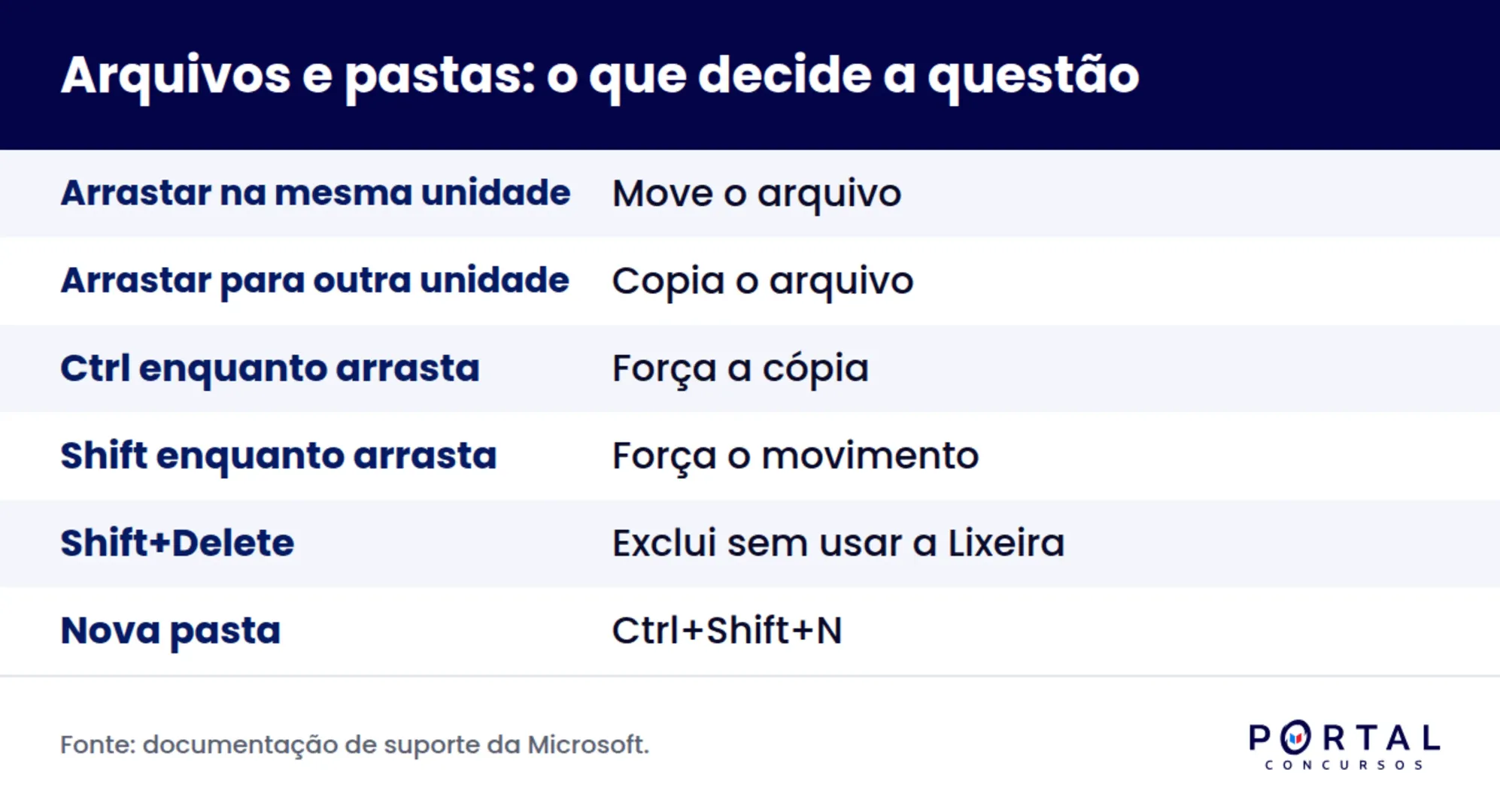
Arrastar um arquivo entre pastas da mesma unidade move o arquivo. Arrastar para uma unidade diferente copia, porque o sistema trata o destino como outro volume. Para forçar o comportamento, segure Ctrl enquanto arrasta para copiar, ou Shift para mover. Segurando Alt, o Windows cria um atalho.
Atalhos essenciais:
| Ação | Atalho |
|---|---|
| Abrir o Explorador de Arquivos | Tecla Windows mais E |
| Criar nova pasta | Ctrl+Shift+N |
| Renomear item selecionado | F2 |
| Copiar | Ctrl+C |
| Recortar | Ctrl+X |
| Colar | Ctrl+V |
| Selecionar tudo | Ctrl+A |
| Propriedades do item | Alt+Enter |
| Subir um nível na hierarquia | Alt mais seta para cima |
| Excluir sem passar pela Lixeira | Shift+Delete |
| Abrir menu de contexto | Shift+F10 |
| Nova guia no Explorador (Windows 11) | Ctrl+T |
A lista oficial completa está na página de atalhos de teclado do Windows, mantida pela Microsoft. Para seleção múltipla, guarde duas combinações: Ctrl com clique seleciona itens isolados, e Shift com clique seleciona um intervalo contínuo. Reforce o tema com as teclas de atalho que mais caem na prova.
Lixeira, exclusão definitiva e recuperação:
A Lixeira é uma área de retenção do disco local. Excluir um arquivo com a tecla Delete envia para lá, e ele continua ocupando espaço até o esvaziamento. Restaurar devolve o arquivo ao local de origem, não a uma pasta genérica.
Três comportamentos cobrados com frequência: Shift+Delete exclui sem passar pela Lixeira, conforme a própria documentação da Microsoft; arquivos apagados de unidade de rede não vão para a Lixeira do computador local; e esvaziar a Lixeira não grava zeros no disco, o que significa que ferramentas específicas ainda podem recuperar dados.
Dessa última ideia nasce a ligação com cópia de segurança. Exclusão acidental é um dos cenários clássicos de restauração, assunto tratado em tipos de backup: completo, incremental e diferencial, e também em computação em nuvem, quando o arquivo está sincronizado fora do computador.
Como as bancas cobram arquivos e pastas?
Cebraspe escreve item de certo ou errado com um verbo absoluto plantado no meio. FGV, VUNESP e bancas regionais descrevem uma sequência de cliques e pedem o resultado. Em qualquer formato, a resposta depende de duas perguntas: a operação foi copiar ou mover, e o destino está na mesma unidade?
Questão adaptada, no estilo Cebraspe (certo ou errado): no Windows, ao arrastar um arquivo da pasta Documentos, localizada na unidade C, para um pen drive identificado como unidade E, o arquivo é removido da pasta de origem.
Gabarito: errado. Como origem e destino estão em unidades diferentes, o arrastar executa uma cópia, e o arquivo permanece em Documentos. Para mover de fato, seria necessário segurar Shift durante o arrasto, ou usar Ctrl+X seguido de Ctrl+V.
Entender o padrão de quem elabora a prova economiza tempo de estudo, raciocínio aprofundado em banca examinadora: o que ela decide.
Exercício resolvido:
Enunciado, questão adaptada no estilo FGV: um servidor abriu o Explorador de Arquivos, selecionou o arquivo relatorio.docx na pasta C e Trabalho, pressionou Ctrl+C, abriu a pasta D e Arquivo, pressionou Ctrl+V, renomeou a cópia com F2 e, por fim, pressionou Shift+Delete sobre o original. Qual é a situação final?
Passo 1. Ctrl+C copia para a área de transferência. O arquivo original continua intacto na pasta de origem.
Passo 2. Ctrl+V na pasta de destino cria a segunda ocorrência. Agora existem dois arquivos com o mesmo conteúdo, em unidades diferentes.
Passo 3. F2 renomeia o item selecionado, que nesse momento é a cópia recém colada. Renomear altera só o nome, nunca o conteúdo nem a extensão, desde que a extensão seja mantida.
Passo 4. Shift+Delete sobre o original exclui o arquivo sem enviá-lo à Lixeira. Esse é o ponto decisivo: com Delete simples, a recuperação seria trivial.
Resposta: restou apenas um arquivo, a cópia renomeada na unidade D. O original foi excluído em definitivo e não está disponível na Lixeira para restauração.
Questões assim premiam quem resolve em série e revisa o erro no mesmo dia. Organize essa rotina com o banco de questões usado de verdade e confira o rendimento em simulado para concurso público.
Erros mais comuns:
- Supor que arrastar sempre move, sem checar se origem e destino estão na mesma unidade.
- Acreditar que renomear a extensão converte o arquivo, quando ela só indica o programa associado.
- Esquecer que Shift+Delete ignora a Lixeira e torna a recuperação simples impossível.
- Confundir Acesso rápido com uma pasta real que armazena arquivos.
- Misturar os curingas da busca: o asterisco cobre vários caracteres, a interrogação cobre apenas um.
- Achar que o Windows diferencia maiúsculas de minúsculas em nome de arquivo.
- Marcar o dois pontos como caractere válido em nome de arquivo, quando ele é reservado para a unidade.
Resumo para revisar:
| Ponto | O que gravar |
|---|---|
| Caminho | Unidade, pastas e arquivo, do nível maior para o menor |
| Arrastar na mesma unidade | Move o arquivo |
| Arrastar para outra unidade | Copia o arquivo |
| Ctrl arrastando | Força a cópia |
| Shift arrastando | Força o movimento |
| Caracteres proibidos | Barras, dois pontos, asterisco, interrogação, aspas, sinais de maior e menor, barra vertical |
| Shift+Delete | Exclui sem passar pela Lixeira |
| Extensão | Indica o programa associado, não o conteúdo real |
Encaixe essa revisão em blocos curtos durante a semana, como propõe o cronograma de estudos para concurso. Para montar o material de apoio sem acumular PDF que você não vai ler, vale conferir as quatro funções do material de estudo. Acompanhe também os editais com informática no conteúdo em concursos abertos e previstos.
Perguntas frequentes:
Arrastar um arquivo copia ou move?
Depende da unidade. Entre pastas do mesmo disco, arrastar move. Para outra unidade, como um pen drive, arrastar copia. Segurar Ctrl força a cópia e segurar Shift força o movimento, independentemente do destino.
Quais caracteres não podem ser usados em nome de arquivo?
Barra invertida, barra comum, dois pontos, asterisco, interrogação, aspas duplas, sinais de menor e maior que e barra vertical. A documentação da Microsoft também reserva nomes como CON, PRN, AUX, NUL, COM1 e LPT1.
Arquivo apagado com Shift+Delete vai para a Lixeira?
Não. Shift+Delete exclui o item sem movê-lo para a Lixeira, de acordo com a documentação da Microsoft. A recuperação depende de ferramenta específica ou de uma cópia de segurança feita antes.
Mudar a extensão transforma o arquivo em outro formato?
Não. A extensão indica ao Windows qual programa deve abrir o arquivo, mas não altera o conteúdo gravado. Renomear uma planilha para a extensão de texto apenas impede que o programa correto a reconheça.
O que mudou no Explorador de Arquivos do Windows 11?
A faixa de opções em guias deu lugar a uma barra de comandos com ícones, o Explorador passou a abrir guias com Ctrl+T e o menu de contexto ficou reduzido, com as opções antigas em um item adicional, também acessível por Shift+F10.
Transforme teoria de informática em acerto na prova.
Quem domina copiar, mover e excluir ganha pontos em questões que a maioria erra por desatenção. No Portal Concursos você estuda noções de informática com aulas direcionadas ao seu concurso, banco de questões comentadas e suporte individualizado para destravar a dúvida na hora. Conheça o curso e confira o conteúdo.


