

Luan Loureiro Redação
Atualizado em 06/10 às 01h
Em um documento com controle de alterações ativo, apagar uma frase não apaga nada: o texto continua no arquivo, riscado, esperando alguém aceitar ou rejeitar a exclusão. Quem não sabe disso entrega documento com histórico de edição visível para qualquer pessoa que abra o arquivo.
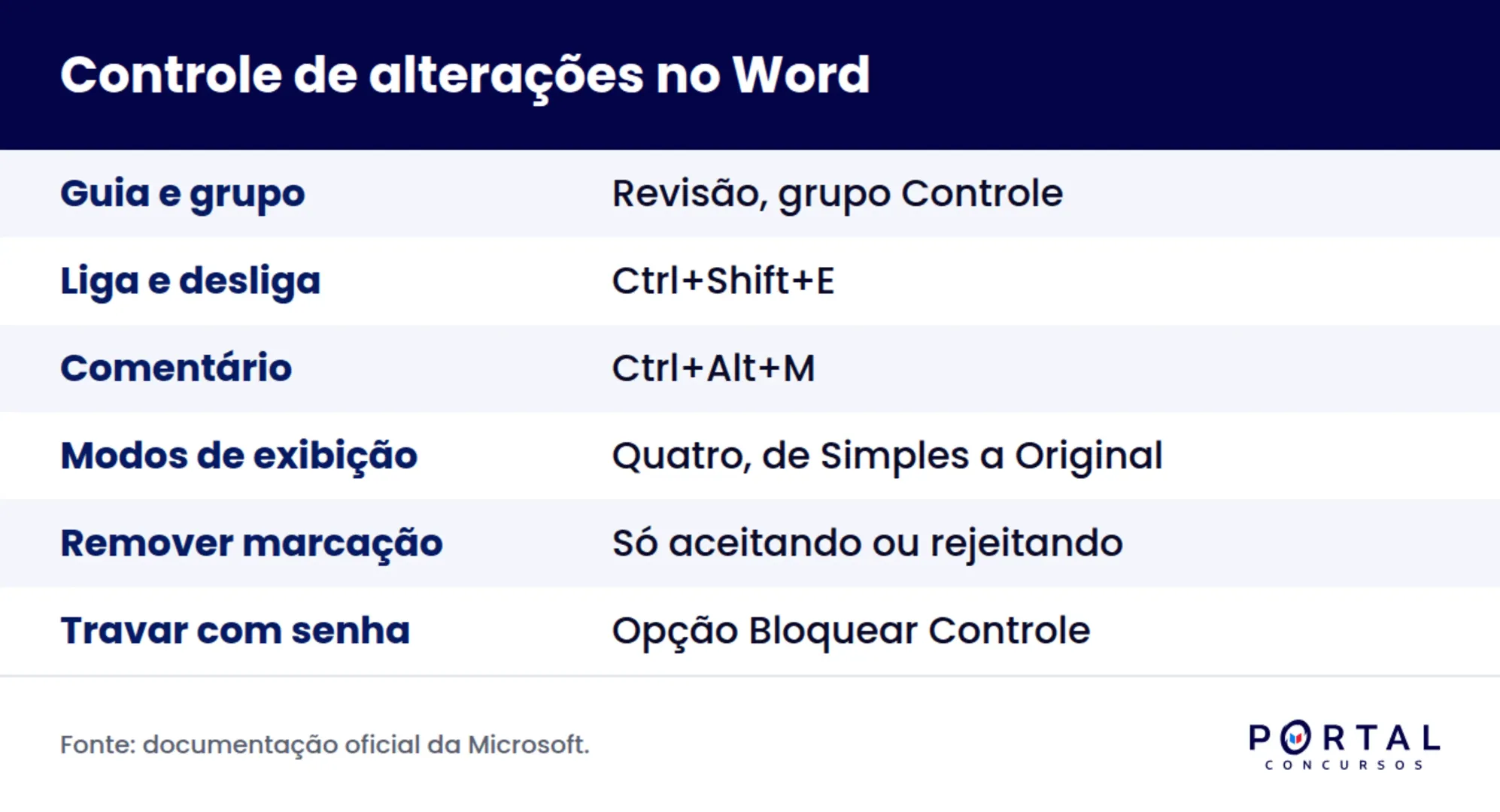
Controle de alterações é o recurso do Word que registra cada inserção, exclusão e formatação feita no documento, identificando o autor de cada mudança. Ele fica na guia Revisão, grupo Controle, é ligado e desligado pelo atalho Ctrl+Shift+E e só sai do documento de vez quando alguém aceita ou rejeita cada marcação.
Atualizado em 6 de outubro de 2026.
Roteiro deste guia:
- O que é controle de alterações no Word?
- Onde o recurso fica e qual é o atalho:
- Os quatro modos de exibição de marcação:
- Como aceitar e rejeitar alterações?
- Bloqueio com senha e comentários:
- O mesmo recurso no LibreOffice Writer:
- Exercício resolvido.
- Erros que custam questão:
- Tabela de revisão final:
- Perguntas frequentes:
O que é controle de alterações no Word?
É o recurso de rastreamento de edições. Com o controle ligado, tudo o que você faz no documento passa a ser registrado como uma proposta de mudança, não como mudança definitiva. Inserções aparecem marcadas, exclusões ficam riscadas em vez de desaparecer, e mudanças de formatação são anotadas. É um dos recursos mais cobrados dentro do bloco de Word para concurso em editais de nível médio.
Esse comportamento existe para trabalho em equipe. Um parecer que passa por três servidores antes de ser assinado precisa deixar claro quem escreveu o quê, e o mesmo cuidado aparece na organização de pastas tratada em gerenciamento de arquivos e pastas em concurso. É a mesma lógica de rastreabilidade que aparece em arquivologia para concurso quando se fala em ciclo de vida do documento.
A sacada que as bancas exploram é a seguinte: alteração registrada não é alteração aplicada. Enquanto ninguém aceitar, o conteúdo antigo continua dentro do arquivo. Um documento aparentemente limpo pode carregar todo o histórico de edição, bastando trocar o modo de exibição para que tudo reapareça.
Controle de alterações não é histórico de versões.
Histórico de versões é um recurso de armazenamento, ligado ao OneDrive ou ao SharePoint, que guarda cópias do arquivo em momentos diferentes. O controle de alterações vive dentro do próprio documento e registra edição por edição. Quem estuda computação em nuvem para a prova de informática precisa separar bem os dois conceitos.
Onde o recurso fica e qual é o atalho:
O botão está na guia Revisão, no grupo Controle, vizinho de recursos que também rendem questão, como a mala direta do Word na guia Correspondências. Clicar nele liga e desliga o rastreamento, e o mesmo efeito vem do teclado com Ctrl+Shift+E, atalho que a lista oficial de atalhos do Word descreve como ativar ou desativar o controle de alterações.
| Ação | Caminho na faixa de opções | Atalho |
|---|---|---|
| Ligar ou desligar o controle | Revisão, grupo Controle, Controlar Alterações | Ctrl+Shift+E |
| Inserir comentário | Revisão, grupo Comentários, Novo Comentário | Ctrl+Alt+M |
| Fechar o painel de revisão | Revisão, grupo Controle, Painel de Revisão | Alt+Shift+C |
| Abrir a guia Revisão pelo teclado | Faixa de opções | Alt, R |
| Ir para a marcação anterior do revisor | Navegação no documento | Shift+F5 |
Esses cinco atalhos aparecem em prova com frequência maior do que parece, quase sempre em questões de associação, formato comum no programa de informática para concurso de qualquer banca. Se você montou o seu caderno de atalhos, encaixe esses aí junto com os que listamos em teclas de atalho que mais caem na prova e revise em bloco.
Os quatro modos de exibição de marcação:
O menu de exibição, no grupo Controle, decide o que você vê na tela. Ele não altera o documento, apenas a forma de mostrar as marcações, e essa distinção vale ponto.
| Modo | O que mostra na tela | Alterou o documento? |
|---|---|---|
| Marcação Simples | Uma linha vertical vermelha na margem indicando que há alterações | Não alterou nada |
| Todas as Marcações | Cada alteração com cor e marca própria por revisor | Não alterou nada |
| Sem Marcação | O documento como ficaria com todas as alterações aplicadas | Não alterou nada |
| Original | O documento antes de qualquer alteração controlada | Não alterou nada |
Leia a terceira coluna de novo, porque ela é a resposta de metade das questões sobre o assunto. Trocar o modo de exibição é um ajuste visual, e itens de certo ou errado adoram essa confusão, como mostramos no texto sobre a prova de certo ou errado da banca. O modo Sem Marcação mostra uma prévia do texto final, mas as alterações continuam pendentes no arquivo e voltam a aparecer quando alguém escolhe Todas as Marcações.
Como aceitar e rejeitar alterações?
Aceitar incorpora a alteração ao documento em definitivo. Rejeitar devolve o trecho ao estado original. Qualquer um dos dois remove a marcação, e é só nesse momento que o histórico daquela edição deixa o arquivo.
- Pela faixa de opções, na guia Revisão, grupo Alterações, com os botões Aceitar e Rejeitar.
- Clicando com o botão direito sobre a alteração marcada no corpo do texto.
- Pelo cartão da alteração exibido ao lado do documento, quando ele está visível.
Os botões Aceitar e Rejeitar trazem setas com opções em lote, como aceitar todas as alterações do documento de uma vez. Uma dessas opções aceita tudo e, no mesmo movimento, desliga o controle de alterações, o que resolve o caso prático de fechar um documento para envio.
Para enviar um arquivo realmente limpo, aceitar ou rejeitar tudo é o passo obrigatório. Desligar o controle sozinho não apaga as marcações que já existem, erro que aparece com frequência em questões de nível médio e que conversa com o cuidado de segurança da informação no trato de documentos oficiais.
Bloqueio com senha e comentários:
O Word permite travar o rastreamento para que ninguém o desligue. A opção fica na própria lista do botão Controlar Alterações, como Bloquear Controle, e pede uma senha. Com o bloqueio ativo, o colega que receber o arquivo não consegue editar sem deixar rastro.
Comentário é outra coisa. A documentação da Microsoft é direta ao dizer que os comentários não fazem mais parte da função de controle de alterações: eles são um recurso separado, no grupo Comentários da guia Revisão, e servem para observações sobre o texto, não para registrar edições. Comentário não altera o documento, e por isso não é aceito nem rejeitado, apenas resolvido ou excluído.
A banca gosta de inverter isso e afirmar que aceitar todas as alterações apaga também os comentários. Não apaga. São objetos de natureza diferente, e cada um tem o seu próprio caminho de remoção.
O mesmo recurso no LibreOffice Writer:
Em prova de prefeitura, o pacote livre costuma aparecer lado a lado com o pacote da Microsoft, padrão visível nos perfis da banca IBFC e da banca Consulplan que publicamos aqui. No Writer, conforme a ajuda oficial do LibreOffice indica, o caminho é o menu Editar e o item Registrar alterações, com os subcomandos reunidos ali.
| Função | Microsoft Word | LibreOffice Writer |
|---|---|---|
| Ativar o rastreamento | Revisão, Controlar Alterações | Editar, Registrar alterações, Registrar |
| Mostrar ou ocultar marcações | Menu de exibição com quatro modos | Mostrar alterações |
| Aceitar ou rejeitar | Grupo Alterações, Aceitar e Rejeitar | Gerenciar alterações |
| Travar com senha | Bloquear Controle | Proteger alterações |
| Juntar edições de cópias do arquivo | Comparar e Combinar | Mesclar documento |
Dois itens do Writer merecem atenção porque não têm nome igual no Word. Gerenciar alterações é a janela única onde se aceita e rejeita, e Mesclar documento importa para o original as edições feitas em cópias do mesmo arquivo. Esse comparativo entre pacotes é o mesmo raciocínio que usamos em PowerPoint e Impress na prova e em Excel para concurso aqui no blog, onde o nome do menu muda e a função permanece.
Exercício resolvido: fechar um parecer para assinatura.
Situação: você recebeu um parecer revisado por dois colegas, cheio de marcações e três comentários na margem. A chefia pediu o documento final, limpo, sem rastro de edição e sem possibilidade de alguém continuar editando às escondidas. Qual é a sequência correta?
- Abra a guia Revisão e troque a exibição para Todas as Marcações, para ver exatamente o que está pendente.
- Percorra as alterações uma a uma, aceitando o que entra e rejeitando o que fica de fora.
- Terminada a revisão, use a opção de aceitar todas as alterações restantes, se ainda houver.
- Resolva ou exclua os três comentários pelo grupo Comentários, porque eles não saem com as alterações.
- Desligue o controle de alterações com Ctrl+Shift+E, para que novas edições não gerem marcação.
- Se o arquivo vai circular, use Bloquear Controle com senha antes de enviar, deixando o rastreamento ligado e travado.
O passo 4 é o que separa quem decorou o botão de quem entendeu o recurso. Muita gente para no passo 3, manda o arquivo e esquece os comentários na margem. O passo 5 e o passo 6 são excludentes na prática: um fecha o documento, o outro o prepara para continuar circulando com rastreamento obrigatório.
Questão adaptada ao estilo da banca. Julgue o item: no Microsoft Word, desativar o controle de alterações remove do documento as marcações de inserção e exclusão já registradas.
Gabarito comentado. Item errado. Desativar o controle apenas interrompe o registro das próximas edições. As marcações anteriores permanecem no documento e só saem com Aceitar ou Rejeitar. Essa é a troca de conceito mais rentável do tema, e vale treinar em volume com um banco de questões bem usado em vez de só ler a teoria.
Erros que custam questão:
- Procurar o recurso na guia Página Inicial. Ele está na guia Revisão, grupo Controle.
- Achar que desligar o controle limpa as marcações já feitas. Não limpa, só para de registrar.
- Confundir o modo Sem Marcação com documento sem alterações. O modo é só visual.
- Dizer que aceitar todas as alterações apaga os comentários. Comentário é recurso separado.
- Trocar Ctrl+Shift+E por Ctrl+Alt+M. O primeiro liga o controle, o segundo insere comentário.
- Tratar controle de alterações como histórico de versões da nuvem. São recursos de naturezas diferentes.
Erro recorrente merece registro próprio no caderno. Se você ainda não tem esse hábito, veja o método em seis passos para resolver questões e adote a parte do diário de erros.
Tabela de revisão final:
| O que a prova pergunta | Resposta direta |
|---|---|
| Guia e grupo do recurso | Revisão, grupo Controle |
| Atalho para ligar e desligar | Ctrl+Shift+E |
| Atalho de comentário | Ctrl+Alt+M |
| Quantos modos de exibição | Quatro, com Marcação Simples, Todas as Marcações, Sem Marcação e Original |
| Como remover a marcação de vez | Aceitando ou rejeitando a alteração |
| Como impedir que desliguem o controle | Bloquear Controle, com senha |
| Comentário é alteração controlada | Não é, trata-se de recurso separado |
| Caminho no LibreOffice Writer | Editar, Registrar alterações |
Esse bloco cabe em um cartão de revisão. A lógica de montar cartões curtos para disciplina de muito detalhe está explicada em como usar flashcards de verdade no estudo diário.
Perguntas frequentes:
Para que serve o controle de alterações no Word?
Serve para registrar quem alterou o que em um documento, mostrando inserções, exclusões e mudanças de formatação sem aplicá-las em definitivo. É o recurso usado em revisão colaborativa, quando um texto passa por várias mãos antes da versão final. Cada marcação fica pendente até alguém aceitar ou rejeitar.
Qual é o atalho do controle de alterações?
Ctrl+Shift+E liga e desliga o recurso. A lista oficial de atalhos do Word registra esse par de teclas para ativar ou desativar o controle de alterações. Não confunda com Ctrl+Alt+M, que insere um comentário.
Como tirar as marcações de um documento do Word?
Aceite ou rejeite cada alteração na guia Revisão, grupo Alterações, ou use a opção que aceita todas de uma vez. Só isso remove as marcações do arquivo. Desligar o controle não resolve, porque ele apenas para de registrar novas edições.
Onde fica o controle de alterações no Word?
Na guia Revisão, dentro do grupo Controle. É nessa mesma lista que ficam o menu dos modos de exibição e a opção Bloquear Controle, usada para travar o rastreamento com senha.
Comentário e alteração controlada são a mesma coisa?
Não são. A documentação da Microsoft afirma que os comentários não fazem parte da função de controle de alterações, e eles ficam em grupo próprio na guia Revisão. Comentário não muda o texto, portanto não é aceito nem rejeitado, apenas resolvido ou excluído.
O detalhe que vira ponto na sua próxima prova.
Controle de alterações é um daqueles temas em que a prova não pergunta se você sabe usar o Word, mas se você sabe o que cada botão faz com o arquivo. No Portal Concursos você treina esse nível de detalhe em informática com aulas ao vivo, simulados por banca e suporte individualizado para a dúvida que aparece na hora do exercício. Conheça o curso e confira o conteúdo programático completo antes de abrir a próxima lista de questões.


