Questão
ID 2053676Disciplina: Tecnologia da Informação
Assunto: Windows 7
Ano: 2017 Banca: FUNDATEC - Fundação Universidade Empresa de Tecnologia e Ciências Órgão: Instituto Geral de Perícias de Santa Catarina
Para a resolução das questões desta prova, considere os seguintes detalhes: (1) o mouse está configurado para uma pessoa que o utiliza com a mão direita (destro) e usa, com maior frequência, o botão esquerdo, que possui as funcionalidades de seleção ou de arrastar normal, entre outras. O botão da direita serve para ativar o menu de contexto ou de arrastar especial; (2) os botões do mouse estão devidamente configurados com a velocidade de duplo clique; (3) os programas utilizados nesta prova foram instalados com todas as suas configurações padrão, entretanto, caso tenham sido realizadas alterações que impactem a resolução da questão, elas serão alertadas no texto da questão ou mostradas visualmente, se necessário; (4) no enunciado e nas respostas de algumas questões, existe(m) letra(s), palavra(s) ou texto(s) que foram digitados entre aspas, apenas para destacá-los. Neste caso, para resolver as questões, desconsidere tais aspas e atente somente para a(s) letra(s), palavra(s) ou texto(s) propriamente ditos; e, (5) para resolver as questões desta prova, considere, apenas, os recursos disponibilizados para os candidatos, tais como essas orientações, os textos introdutórios das questões, normalmente disponibilizados antes das Figuras, os enunciados propriamente ditos e os dados e informações disponíveis nas Figuras das questões, se houver.
Esta questão baseia-se nas Figuras 1(a) e 1(b). A Figura 1(a) mostra, apenas, parte da tela de um monitor de um computador, com o sistema operacional Windows 7 Professional. A Figura 1(b) exibe, intencionalmente, parte de uma janela do Windows 7 Professional, que passou a ser exibida após se executar determinada ação na Figura 1(a).
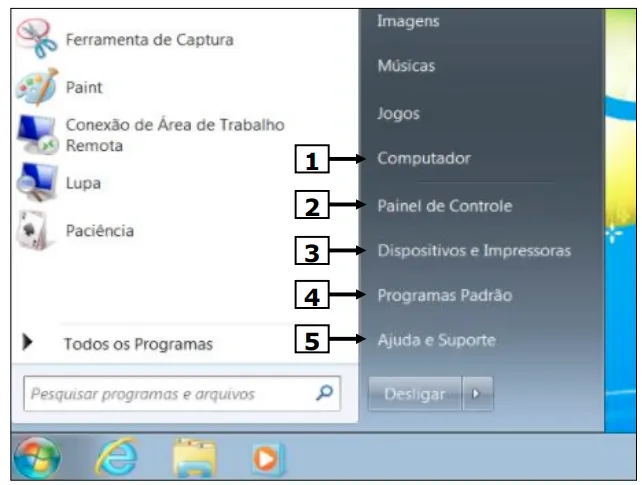
Figura 1(a) – Monitor de vídeo de um
computador com Windows 7 Professional
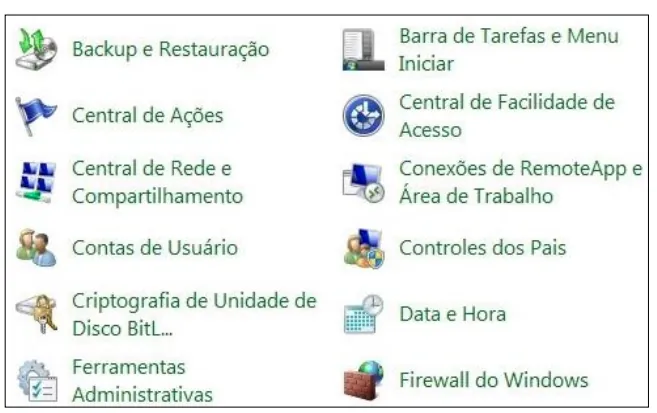
Figura 1(b) – Janela do Windows 7 Professional
Para que fosse exibida a caixa de diálogo da Figura 1(b), bastou, antes, na Figura 1(a), dar um clique com o botão esquerdo do mouse sobre o local apontado pela seta nº: